
در بسیاری از فروشگاهها، رستورانها و کسبوکارهای خدماتی، فیش پرینترها نقش مهمی در صدور فاکتور و رسید دارند. با این حال، برای اینکه این دستگاهها بتوانند با نرمافزارهای حسابداری به درستی کار کنند، لازم است اتصال و راهاندازی دقیق آنها انجام شود. در این مقاله، گام به گام توضیح میدهیم چگونه فیش پرینتر خود را به نرمافزار حسابداری متصل کنید تا چاپ فیش فروش به صورت خودکار و بدون خطا انجام شود — همراه با نکات عملی که در تجربه رایان دیجی برای کاربران بسیار موثر بوده است.
فیش پرینتر چیست و چرا اتصال به نرمافزار حسابداری مهم است؟
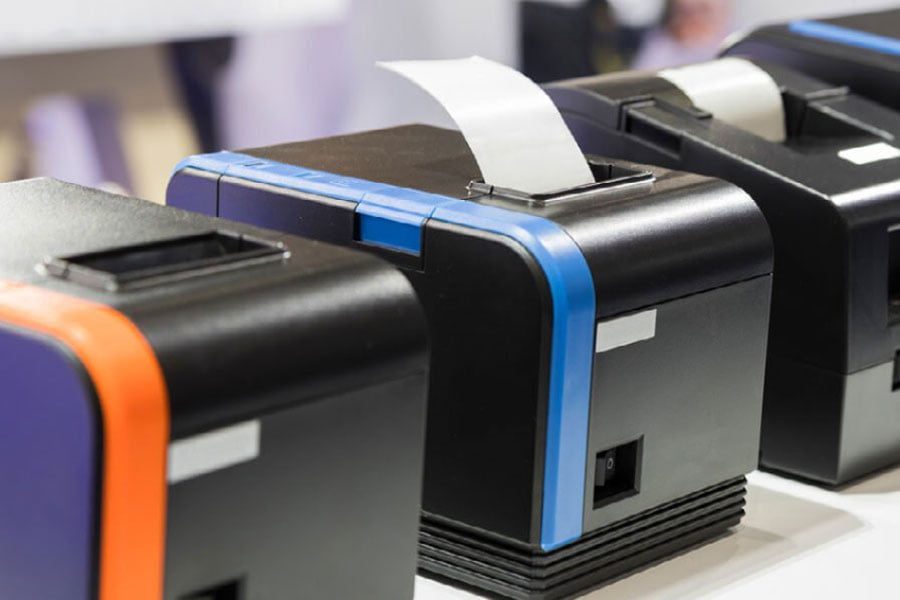
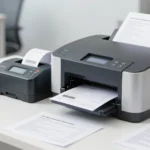
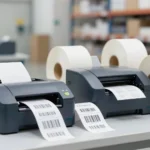
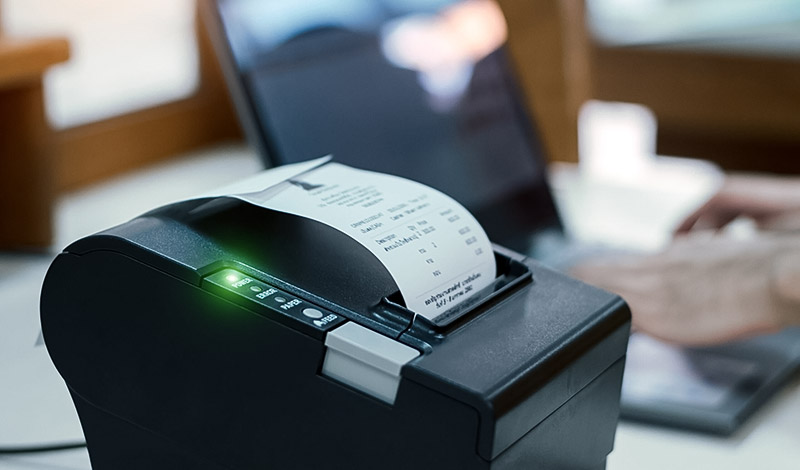
فیش پرینتر یک چاپگر ویژه است که رسید فروش، فاکتور، سفارشات مشتری و گزارشات مالی را چاپ میکند. اگر این دستگاه به نرمافزار حسابداری وصل شود، میتوان فیشهای فروش را بهصورت مستقیم و بدون نیاز به چاپ دستی صادر کرد — چیزی که در فرآیند فروش، سرعت و دقت را بسیار افزایش میدهد (see general printer connection methods) .
مراحل اتصال فیش پرینتر به نرمافزار حسابداری
- اتصال فیزیکی فیش پرینتر به کامپیوتر یا POS
اولین قدم برای وصل کردن فیش پرینتر، اتصال فیزیکی آن به کامپیوتر یا POS است:
- اگر فیش پرینتر شما از پورت USB پشتیبانی میکند، کافی است کابل USB را به کامپیوتر وصل کنید.
- اگر از پورت شبکه (Ethernet) استفاده میکنید، کابل شبکه را بین پرینتر و سوئیچ/مودم وصل کنید تا پرینتر در شبکه قابل دسترسی باشد.
- برخی مدلها همچنین از پورت سریال (COM) برخوردارند که در برخی نرمافزارهای قدیمیتر هنوز استفاده میشود.
توجه: در فیش پرینترهای مدرن، اتصال USB رایجتر است و معمولاً سادهترین روش اتصال محسوب میشود.
- نصب درایور فیش پرینتر روی ویندوز یا سیستم
بعد از اتصال کابل، مرحله مهم نصب درایور پرینتر است:
- از CD همراه پرینتر یا وبسایت سازنده، درایور مربوط به مدل فیش پرینتر را دانلود و نصب کنید.
- پس از نصب درایور، در بخش Devices and Printers از کنترل پنل ویندوز، مطمئن شوید که نام فیش پرینتر در لیست چاپگرها نمایش داده میشود.
نصب درست درایور باعث میشود سیستم عامل و نرمافزار حسابداری، فیش پرینتر را به عنوان یک چاپگر قابل استفاده شناسایی کنند.
بیشر بخوانید:بررسی مشخصات فنی اسکنر اپسون؛ از سرعت تا کیفیت اسکن
- تنظیمات چاپگر در نرمافزار حسابداری
اکثر نرمافزارهای حسابداری، بخشی برای انتخاب چاپگر فیش دارند:
- به تنظیمات نرمافزار حسابداری خود بروید (مثلاً بخش «پیکربندی چاپگر» یا «تنظیمات چاپ رسید»).
- در لیست چاپگرها، نام مدل فیش پرینتر نصبشده را انتخاب کنید.
- تنظیمات اندازه کاغذ، جهت چاپ و سرعت چاپ را در صورت نیاز تنظیم کنید.
در برخی موارد، برای نرمافزارهایی که از پروتکلهای خاص پشتیبانی میکنند، باید از بخش تنظیمات COM Port یا TCP/IP استفاده شود؛ خصوصاً اگر پرینتر از طریق شبکه متصل شده باشد.
- تست چاپ از درون حسابداری
بعد از انتخاب چاپگر در نرمافزار حسابداری:
- یک رسید آزمایشی چاپ کنید تا مطمئن شوید اتصال و تنظیمات به درستی انجام شده است.
- اگر فیش چاپ نشد، بررسی کنید که پرینتر روشن باشد، کابلها درست وصل شده باشند و درایور نصب شده باشد.
معمولاً نرمافزار حسابداری گزینهای دارد با عنوان Test Print یا Print Test تا بتوانید وضعیت چاپ را بررسی کنید.
نکات حرفهای برای اتصال فیش پرینتر
انتخاب نوع اتصال مناسب
اگر چند ایستگاه فروش دارید و میخواهید از یک فیش پرینتر استفاده کنید، میتوانید آن را در شبکه قرار دهید (از طریق پورت LAN) تا چند سیستم بتوانند به آن دسترسی داشته باشند.
بروزرسانی درایورها
حتماً از نسخه جدیدترین درایور برای فیش پرینتر خود استفاده کنید. مدلهای جدیدتر معمولاً نصب سادهتری دارند و با سیستمعاملهای جدید بهتر سازگار هستند.
قرار دادن رول کاغذ صحیح
قبل از اتصال به حسابداری، رول کاغذ را درست در فیش پرینتر قرار دهید تا از گیر کردن یا چاپ ناقص جلوگیری شود — معمولاً رولها باید با کاغذ در جهت و جهت صحیح قرار داده شوند.
مثال عملی رایان دیجی
در رایان دیجی ما مشاهده کردهایم که بسیاری از کاربران پس از اتصال فیش پرینتر به نرمافزار حسابداری، با کندی و چاپ ناقص مواجه بودهاند — و اغلب مشکل از درایور نصب نشده یا انتخاب نادرست چاپگر در نرمافزار بوده است. با راهنمایی مراحل بالا، کاربران ما توانستهاند اتصال را بهطور کامل انجام داده و فیشهای فروش را بیعیب چاپ کنند.
جمعبندی
وصل کردن فیش پرینتر به نرمافزار حسابداری از چند مرحله ساده اما مهم تشکیل میشود:
- اتصال فیزیکی (USB یا شبکه)
- نصب درایور مناسب
- انتخاب چاپگر در نرمافزار حسابداری
- تست چاپ و عیبیابی
وقتی این مراحل را به ترتیب انجام دهید، فیش پرینتر شما به صورت کامل و بدون خطا با سیستم حسابداری شما کار خواهد کرد و روند فروش و صدور فیش را به طور قابل توجهی سادهتر خواهد ساخت.